انقل جدول مدرستك إلى منصة مدرستي بدل إدخاله حصة بحصة
إذا أعددت جدول المدرسة في الجدول الذكي، فلا حاجة لكتابة كل حصة مرة ثانية داخل منصة مدرستي. إضافة Chrome «أداة الشايب السحرية» تنسخ الجدول من الجدول الذكي وتعبّئ به نموذج الجدول الدراسي في مدرستي فصلًا فصلًا، وتطابق أسماء الفصول والمواد بين المنصتين.
تناسب هذه الصفحة قائد المدرسة أو من يُعدّ الجدول باسمها، وتحتاج حساب المدرسة في مدرستي.
لماذا يتعب إدخال الجدول يدويًا؟
منصة مدرستي تعرض الجدول الدراسي لكل فصل، ويُدخل قائد المدرسة الجدول من خيار «إعداد الجدول والفصول» كما توضح خدمة وزارة التعليم. وإذا كان جدولك جاهزًا في برنامج آخر، فإدخاله حصة حصة في كل فصل يستغرق وقتًا ويفتح باب الخطأ في اسم مادة أو رقم حصة.
قبل أن تبدأ
- جدول مولَّد في الجدول الذكي، وجاهز للاعتماد.
- متصفح Google Chrome، والإضافة مثبّتة ومفعّلة فيه.
- حساب المدرسة في منصة مدرستي.
- افتح الجدول الذكي ومدرستي في المتصفح نفسه، وإلا لن تظهر أزرار النقل.
تثبيت الإضافة (مرة واحدة)
- من الصفحة الرئيسية داخل حسابك في الجدول الذكي، ابحث عن البطاقة الحمراء الخاصة بتحميل أدوات الجدول الذكي السحرية، واضغط الزر للانتقال إلى صفحة الأداة.
- اضغط زر تنزيل الإضافة، فتفتح صفحتها في متجر Google Chrome.
- اضغط «إضافة إلى كروم»، وتأكد أن الإضافة أصبحت مفعّلة ضمن إضافات المتصفح.
- عُد إلى صفحة الجدول الذكي وحدّثها. ستظهر أيقونة الشايب في الزاوية اليمنى أسفل الصفحة.
إذا واجهتك مشكلة في التثبيت، يساعدك فريق الدعم عبر واتساب.
خطوات النقل
في الجدول الذكي
- افتح صفحة جدول الفصل في الجدول الذكي، والجدول ظاهر على الشاشة.
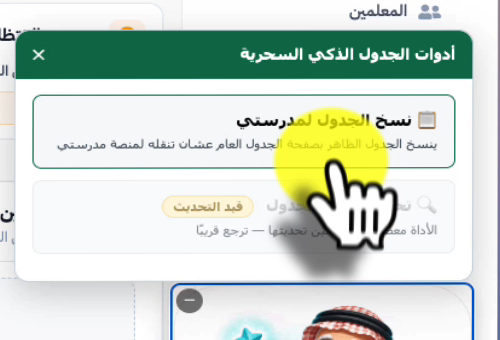
- اضغط أيقونة الشايب في أسفل الصفحة لتفتح قائمة «أدوات الجدول الذكي السحرية»، ثم اختر «نسخ الجدول لمدرستي».
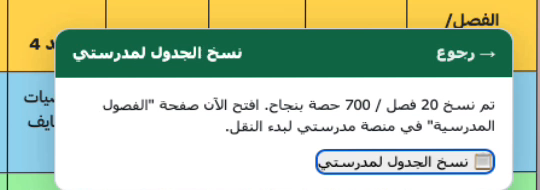
- انتظر رسالة النجاح، مثل «تم نسخ 20 فصل / 700 حصة بنجاح». لا تنتقل إلى الخطوة التالية قبلها.
في منصة مدرستي
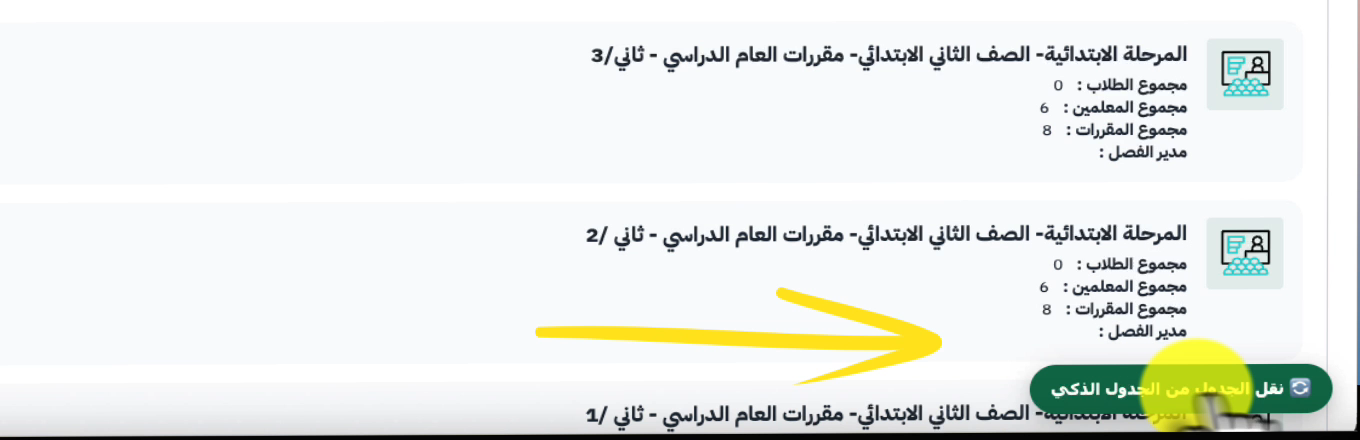
- سجّل الدخول بحساب المدرسة، ثم افتح «الفصول المدرسية».
- اضغط الزر الأخضر «نقل الجدول من الجدول الذكي» أسفل قائمة الفصول.
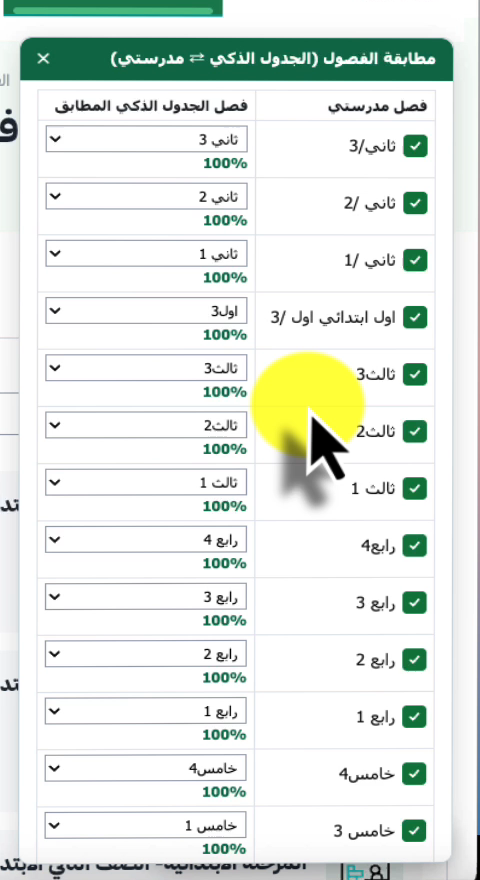
- في نافذة المطابقة اربط كل فصل في مدرستي بفصله في الجدول الذكي. أغلب أخطاء النقل سببها مطابقة ناقصة، فأكملها قبل المتابعة.
- اضغط «بدء النقل» لتُلصق الحصص في الجدول.
- افتح «إدارة الجدول الدراسي» وراجع الحصص، ثم اضغط «حفظ».
شاهد الشرح بالفيديو
هل الإضافة آمنة؟
بحسب سياسة خصوصية الإضافة:
- لا تقرأ الإضافة ولا تخزّن كلمات المرور أو رموز الجلسة.
- تبقى البيانات التي تنسخها على متصفحك فقط، وللإضافة لا خادم خاص.
- لا تُشارَك أي بيانات مع طرف ثالث، ولا يوجد فيها كود تتبّع أو إعلانات.
- تعمل على smartble.net ومدرستي فقط.
الإضافة مطوَّرة من فريق Smartble، وهي مستقلة عن منصة مدرستي وليست لها علاقة رسمية بوزارة التعليم.
ماذا عن نظام نور؟
الاستيراد من نور متاح: تصدّر بيانات المعلمين إلى ملف إكسل وترفعها إلى الجدول الذكي. أما النقل إلى نور فغير متاح حاليًا. التفاصيل في قاعدة المعرفة.
إذا لم يعمل النقل كما تتوقع
- أزرار الجدول الذكي لا تظهر في مدرستي
- الإضافة غير مثبّتة أو غير مفعّلة، أو فتحت مدرستي في متصفح غير الذي فيه الإضافة. تأكد من Chrome، وأعد تحميل الصفحة.
- النقل ناقص أو خاطئ
- أعد «انسخ الجدول» حتى تظهر رسالة النجاح، ثم أكمل المطابقة، واضغط «بدء النقل»، ثم احفظ.
- هل تعمل الإضافة خارج Chrome؟
- الإضافة مخصصة لمتصفح Google Chrome.
للمزيد: هل يمكن نقل الجدول إلى منصة مدرستي؟ في قاعدة المعرفة.
ابدأ من الجدول
لم تُعدّ جدول مدرستك بعد؟ ولّده في دقائق بلا تعارضات، ثم انقله إلى مدرستي.